Domain kontralateral.de kaufen?
Wir ziehen mit dem Projekt
kontralateral.de um.
Sind Sie am Kauf der Domain
kontralateral.de interessiert?
domain@kv-gmbh.de · 0541-91531010
Domain kontralateral.de kaufen?
Wer kann bei xnview helfen?
Bei xnview kann in erster Linie der Kundensupport helfen. Es gibt auch eine aktive Community von Nutzern, die in Foren oder auf Social-Media-Plattformen Unterstützung anbieten können. Darüber hinaus gibt es auch zahlreiche Online-Tutorials und Anleitungen, die bei der Nutzung von xnview helfen können. **
Wie kann ich Fotos bei XnView retuschieren?
Um Fotos bei XnView zu retuschieren, öffne das gewünschte Foto in der Software. Klicke dann auf das Retuschierungs-Tool in der Symbolleiste, um unerwünschte Elemente zu entfernen oder Fehler zu korrigieren. Verwende die verschiedenen Pinsel- und Auswahlwerkzeuge, um die gewünschten Änderungen vorzunehmen, und speichere das bearbeitete Foto, wenn du mit der Retuschierung zufrieden bist. **


Ähnliche Suchbegriffe für XnView
Top-Angebote
Produkte zum Begriff XnView:
-
Djeco Malset 3-6: SymmetrieEine Malbox um 4 große Tiere zu gestalten. Nachdem der Tisch mit der Decke geschützt wurde, bringt das Kind die Farbe auf eine Papierseite auf und faltet das Blatt wieder zusammen. Es drückt dann auf und wenn es das Blatt öffnet: Überraschung! Das gesamte Tier erstrahlt in Farbe! Sobald die Farbe getrocknet ist, dekoriert es sein Blatt mit den Stickern. • Malaktivität mit 4 großen Tierbilder in DinA3-Format • Beinhaltet 4 Farbflaschen, Schwämme, Farbpalette und Sticker • Mit Kunststoff beschichteter Decke um den Tisch zu schützen • Absorbierendes Papier - extra für Farbe • Inkl. farbige Malanleitung ohne Text Inhalt: 4 große illustrierte Karten (A3-Format), 4 Gouache-Flaschen (30 ml), 4 Schwämme, 61 Sticker, 1 Palette, 1 Schutzdecke und 1 Schritt-für-Schritt-Anleitung. Produktgröße: 42 x 28 cm Verpackungsgröße: 29,5 x 23 x 5 cm Altersempfehlung: +3 Jahre25,40 €*Versand: 5,99 €Sichere Weiterleitung zum Anbieter


-
Wie kann man Bilder in XnView sofort speichern?
Um Bilder in XnView sofort zu speichern, können Sie die Tastenkombination "Strg + S" verwenden oder auf "Datei" in der Menüleiste klicken und dann "Speichern" auswählen. Sie können auch die Option "Speichern unter" wählen, um das Bild unter einem neuen Namen oder in einem anderen Format zu speichern. **
-
Wie schalte ich die automatische Namenssortierung in xnview aus?
Um die automatische Namenssortierung in XnView auszuschalten, musst du in den Einstellungen des Programms gehen. Klicke auf "Optionen" und dann auf "Allgemein". Dort findest du die Option "Automatische Namenssortierung" und kannst sie deaktivieren. **
-
Wie kann man bei XnView ein Bild schwarz-weiß machen?
Um ein Bild in XnView schwarz-weiß zu machen, öffnen Sie das Bild in der Software. Gehen Sie dann zu "Bild" und wählen Sie "Farben konvertieren". Wählen Sie im Dropdown-Menü "Graustufen" aus und klicken Sie auf "OK", um das Bild in Schwarz-Weiß umzuwandeln. **
-
Wie kann ich das Symbol zum Zuschneiden in XnView wieder aktivieren?
Um das Symbol zum Zuschneiden in XnView zu aktivieren, öffnen Sie das Programm und gehen Sie zu "Ansicht" in der oberen Menüleiste. Klicken Sie dann auf "Symbolleisten" und stellen Sie sicher, dass das Kontrollkästchen für "Zuschneiden" aktiviert ist. Wenn es bereits aktiviert ist, versuchen Sie, das Programm neu zu starten oder die Einstellungen zurückzusetzen. **
Wie kann ich die Hintergrundfarbe in xnview nach dem Ausschneiden schwarz machen?
Um die Hintergrundfarbe in XnView nach dem Ausschneiden schwarz zu machen, kannst du den "Hintergrund entfernen" -Effekt verwenden. Wähle das ausgeschnittene Bild aus und gehe dann zu "Bild" > "Effekte" > "Hintergrund entfernen". Wähle die Farbe "Schwarz" aus und wende den Effekt an. Dadurch wird der Hintergrund des ausgeschnittenen Bereichs schwarz gemacht. **
Wie kann ich in XnView die Auswahl der Miniaturbilder von Verzeichnissen einstellen?
Um die Auswahl der Miniaturbilder in XnView einzustellen, öffnen Sie das Programm und gehen Sie zu den Einstellungen. Klicken Sie auf "Miniaturbilder" oder "Vorschau" und wählen Sie die gewünschte Option aus, z.B. "Automatisch", "Manuell" oder "Nach Dateityp". Speichern Sie die Einstellungen und die Auswahl der Miniaturbilder wird entsprechend angepasst. **
Top-Angebote
Produkte zum Begriff XnView:
-
Wer kann bei xnview helfen?
Bei xnview kann in erster Linie der Kundensupport helfen. Es gibt auch eine aktive Community von Nutzern, die in Foren oder auf Social-Media-Plattformen Unterstützung anbieten können. Darüber hinaus gibt es auch zahlreiche Online-Tutorials und Anleitungen, die bei der Nutzung von xnview helfen können. **
-
Wie kann ich Fotos bei XnView retuschieren?
Um Fotos bei XnView zu retuschieren, öffne das gewünschte Foto in der Software. Klicke dann auf das Retuschierungs-Tool in der Symbolleiste, um unerwünschte Elemente zu entfernen oder Fehler zu korrigieren. Verwende die verschiedenen Pinsel- und Auswahlwerkzeuge, um die gewünschten Änderungen vorzunehmen, und speichere das bearbeitete Foto, wenn du mit der Retuschierung zufrieden bist. **
-
Wie kann man Bilder in XnView sofort speichern?
Um Bilder in XnView sofort zu speichern, können Sie die Tastenkombination "Strg + S" verwenden oder auf "Datei" in der Menüleiste klicken und dann "Speichern" auswählen. Sie können auch die Option "Speichern unter" wählen, um das Bild unter einem neuen Namen oder in einem anderen Format zu speichern. **
-
Wie schalte ich die automatische Namenssortierung in xnview aus?
Um die automatische Namenssortierung in XnView auszuschalten, musst du in den Einstellungen des Programms gehen. Klicke auf "Optionen" und dann auf "Allgemein". Dort findest du die Option "Automatische Namenssortierung" und kannst sie deaktivieren. **
Ähnliche Suchbegriffe für XnView
-
Djeco Malset 3-6: SymmetrieEine Malbox um 4 große Tiere zu gestalten. Nachdem der Tisch mit der Decke geschützt wurde, bringt das Kind die Farbe auf eine Papierseite auf und faltet das Blatt wieder zusammen. Es drückt dann auf und wenn es das Blatt öffnet: Überraschung! Das gesamte Tier erstrahlt in Farbe! Sobald die Farbe getrocknet ist, dekoriert es sein Blatt mit den Stickern. • Malaktivität mit 4 großen Tierbilder in DinA3-Format • Beinhaltet 4 Farbflaschen, Schwämme, Farbpalette und Sticker • Mit Kunststoff beschichteter Decke um den Tisch zu schützen • Absorbierendes Papier - extra für Farbe • Inkl. farbige Malanleitung ohne Text Inhalt: 4 große illustrierte Karten (A3-Format), 4 Gouache-Flaschen (30 ml), 4 Schwämme, 61 Sticker, 1 Palette, 1 Schutzdecke und 1 Schritt-für-Schritt-Anleitung. Produktgröße: 42 x 28 cm Verpackungsgröße: 29,5 x 23 x 5 cm Altersempfehlung: +3 Jahre25,40 €*Versand: 5,99 €Sichere Weiterleitung zum Anbieter
-
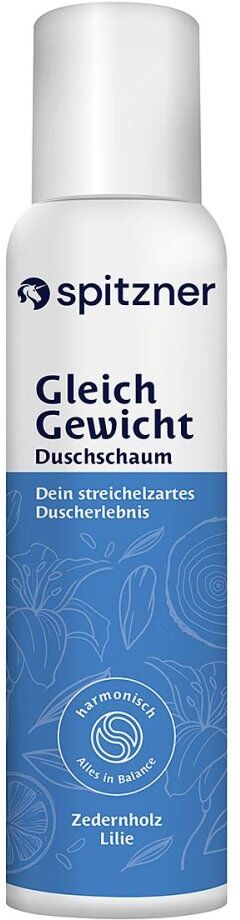
Spitzner Duschschaum GleichgewichtAnwendungsgebiet von Spitzner Duschschaum GleichgewichtSpitzner Duschschaum Gleichgewicht sorgt mit seinem außergewöhnlichen Duft und dem streichelzarten Schaum für ein besonderes Verwöhnerlebnis. Der Spitzner Duschschaum Gleichgewicht reinigt die Haut spürbar sanft dank milder Tenside und einem hautfreundlichen pH-Wert.Wirkstoffe / Inhaltsstoffe / ZutatenSpitzner Duschschaum Gleichgewicht enthält:Aqua, Sodium Laureth Sulfate, Butane, Propylene Glycol, Propane, Parfum, Polysorbate 80, Citrus Aurantium Peel Oil, Limonene, Sodium Sulfate, Sodium Chloride, Citric Acid, Sodium Benzoate, Hydroxycitronellal, Amyl Cinnamal, Linalool, Potassium Sorbate, Linalyl Acetate, Alpha-Isomethyl Ionone, Coumarin, Benzyl Salicylate, Geraniol, Amyl Salicylate, Eucalyptus Globulus Oil, Citronellol, Hexamethylindanopyran.GegenanzeigenBei bekannter Überempfindlichkeit gegenüber einen der oben genannten Inhaltsstoffe sollte das Produkt nicht angewendet werden.DosierungAnwendungsempfehlung von Spitzner Duschschaum Gleichgewicht:Bitte vor Gebrauch schütteln. Sprühen Sie anschließend eine walnuss- bis faustgroße Menge Schaum auf die feuchten Hände und verteilen Sie den Schaum wie gewohnt auf Ihrem Körper. Der Duschschaum in der 150 ml Dose ermöglicht Ihnen etwa 60 einzigartige Duscherlebnisse, mit der 50 ml Dose können Sie 20 mal Ihren Duschschaum genießen.HinweiseBitte vor Gebrauch schütteln und gleichmäßig auf dem Körper verteilen. Achtung: Behälter steht unter Druck und kann bei Erwärmung bersten. Von Hitze, heißen Oberflächen, Funken, offenenFlammen und anderen Zündquellen fernhalten. Nicht rauchen. Nicht durchstechen oder verbrennen, auch nicht nach Gebrauch. Vor Sonnenbestrahlung schützen. Nicht Temperaturen über 50 °C/122 °F aussetzen. Darf nicht in die Hände von Kindern gelangen. Enthält 10,3 Massenprozent entzündbare Bestandteile. Spitzner Duschschaum Gleichgewicht können in Ihrer Versandapotheke www.juvalis.de erworben werden.5,76 €*Versand: 4,99 €Sichere Weiterleitung zum Anbieter
-
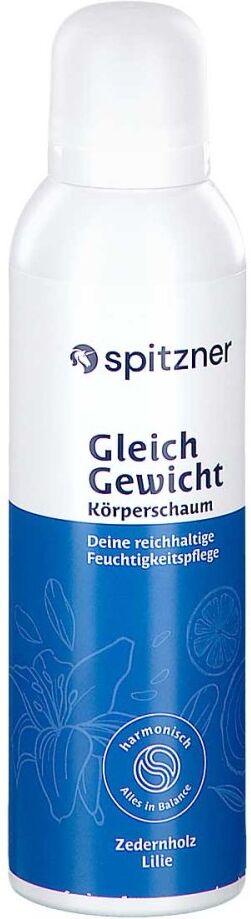
Spitzner Körperschaum GleichgewichtAnwendungsgebiet von Spitzner Körperschaum GleichgewichtErleben Sie extra-cremigen Schaum mit dem Spitzner Körperschaum Gleichgewicht, der Ihre Haut spürbar samtweich pflegt. Bringen Sie Körper und Sinne in harmonisches Gleichgewicht. Kostbare Essenzen exotischer Hölzer wie Zedern- und Sandelholz verschmelzen mit floralen Noten von Lilie, Ylang-Ylang und Jasmin. Abgerundet wird das Dufterlebnis durch die zarte Frische fruchtiger Orange – für ein rundum ausgewogenes Duscherlebnis.Wirkstoffe / Inhaltsstoffe / ZutatenInhaltsstoffe von Spitzner Körperschaum Gleichgewicht: Aqua, Butane, Octyldodecanol, Caprylic/Capric Triglyceride, Cetyl Alcohol, Glycerin, Propane, Glyceryl Stearate, C14-22 Alcohols, Distarch Phosphate, Caprylyl Glycol, Panthenol, Simmondsia Chinensin Seed Oil, Persea Gratissima Oil, Sodium Lauroyl Sarcosinate, C12-20 Alkyl Glucoside, Citrus Aurantium Peel Oil, Limonene, Allantoin, Aloe Barbadensis Leaf Extract, Parfum, Hydroxycitronellal, Citric Acid, Amyl Cinnamal, Linalool, Linalyl Acetate, Alpha-Isomethyl Ionone, Courmarin, Benzyl Salicylate, Geraniol, Amyl Salicylate, Eucalyptus Globulus Oil, Citronellol,Hexamethylindanopyran, Pelargonium Graveolens Flower Oil, Eugenol, Vanillin, Pinene.GegenanzeigenBei bekannter Überempfindlichkeit gegenüber der oben genannten Inhaltsstoffe sollte das Produkt nicht angewendet werden.DosierungAnwendungsempfehlung von Spitzner Körperschaum Gleichgewicht: Je nach Bedarf eine faustgroße Menge Hautpflegeschaum auf den Körper auftragen, gut verteilen und sanft einmassieren.Dose vor Gebrauch gut schütteln und bei Entnahme aufrecht halten. HinweiseBehälter steht unter Druck: Kann bei Erwärmung bersten. Von Hitze, heißen Oberflächen, Funken, offenen Flammen und anderen Zündquellen fernhalten. Nicht rauchen. Nicht durchstechen oder verbrennen, auch nicht nach Gebrauch. Vor Sonnenbestrahlung schützen. Nicht Temperaturen über 50 °C/ 122 °F aussetzen. Darf nicht in die Hände von Kindern gelangen. E8,79 €*Versand: 4,99 €Sichere Weiterleitung zum Anbieter
-
Wie kann man bei XnView ein Bild schwarz-weiß machen?
Um ein Bild in XnView schwarz-weiß zu machen, öffnen Sie das Bild in der Software. Gehen Sie dann zu "Bild" und wählen Sie "Farben konvertieren". Wählen Sie im Dropdown-Menü "Graustufen" aus und klicken Sie auf "OK", um das Bild in Schwarz-Weiß umzuwandeln. **
-
Wie kann ich das Symbol zum Zuschneiden in XnView wieder aktivieren?
Um das Symbol zum Zuschneiden in XnView zu aktivieren, öffnen Sie das Programm und gehen Sie zu "Ansicht" in der oberen Menüleiste. Klicken Sie dann auf "Symbolleisten" und stellen Sie sicher, dass das Kontrollkästchen für "Zuschneiden" aktiviert ist. Wenn es bereits aktiviert ist, versuchen Sie, das Programm neu zu starten oder die Einstellungen zurückzusetzen. **
-
Wie kann ich die Hintergrundfarbe in xnview nach dem Ausschneiden schwarz machen?
Um die Hintergrundfarbe in XnView nach dem Ausschneiden schwarz zu machen, kannst du den "Hintergrund entfernen" -Effekt verwenden. Wähle das ausgeschnittene Bild aus und gehe dann zu "Bild" > "Effekte" > "Hintergrund entfernen". Wähle die Farbe "Schwarz" aus und wende den Effekt an. Dadurch wird der Hintergrund des ausgeschnittenen Bereichs schwarz gemacht. **
-
Wie kann ich in XnView die Auswahl der Miniaturbilder von Verzeichnissen einstellen?
Um die Auswahl der Miniaturbilder in XnView einzustellen, öffnen Sie das Programm und gehen Sie zu den Einstellungen. Klicken Sie auf "Miniaturbilder" oder "Vorschau" und wählen Sie die gewünschte Option aus, z.B. "Automatisch", "Manuell" oder "Nach Dateityp". Speichern Sie die Einstellungen und die Auswahl der Miniaturbilder wird entsprechend angepasst. **
* Alle Preise verstehen sich inklusive der gesetzlichen Mehrwertsteuer und ggf. zuzüglich Versandkosten. Die Angebotsinformationen basieren auf den Angaben des jeweiligen Shops und werden über automatisierte Prozesse aktualisiert. Eine Aktualisierung in Echtzeit findet nicht statt, so dass es im Einzelfall zu Abweichungen kommen kann. ** Hinweis: Teile dieses Inhalts wurden von KI erstellt.